
pip install 하다가 멈췄다?! Microsoft C++ Build Tools 설치하는 꿀팁 🛠 pip install 중에 에러? 괜찮아유~ C++ 빌드 툴 설치만 해주면 해결됩니다!
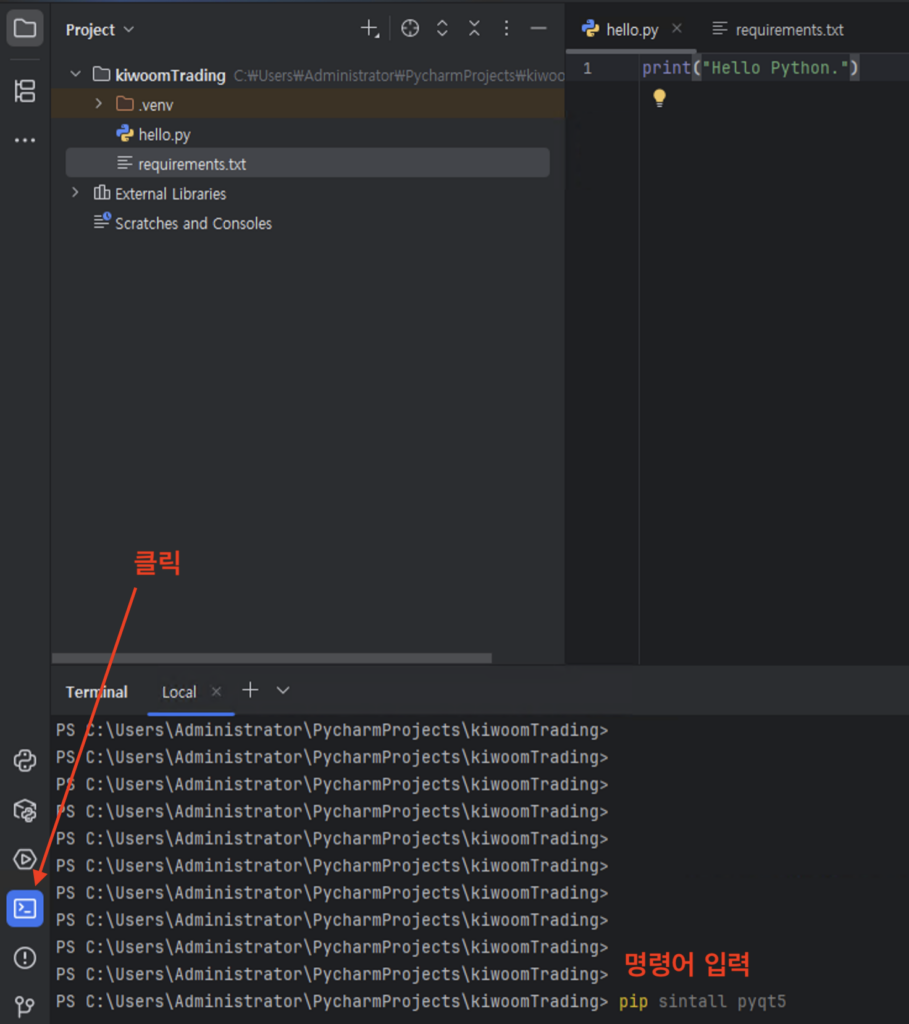
아나콘다 설치하고 윈도우 서버 세팅까지 끝냈는데, 이제 드디어 pip install로 필요한 패키지 깔아보려고 했더니만… 갑자기 빨간 에러창이 덜컥 떠버렸습니다ㅠㅠ feat: pip install pyqt5
파이참 터미널에서 명령어를 입력
Building wheel for PyQt5-sip (PEP 517) … error ERROR:
ERROR: Commang errored out with exti status 1:
‘C:\Users\anaconda3\envs\py310_32\python.exe’ C:\Users\anaconda3\envs\py310_32\lib\site-packages\pip_vendor\pep517\in_process_in_process.py’ build_wheel ‘C:\Users\USER-PC\AppData\Local\Temp\pip-install-eo. b3j\pyqt5-sip-g9000asdfjasnf478398fq39834r
Complete output:
running bdist_wheel
running build
running build_ext
building ‘PyQt5.sip’ extension
error: “Microsoft C++ Build Tools”: https://visualstudio.microsoft.com/visual-cpp-build-tools/ ERROR: Failed building wheel for PyQt5-sip
Failed to build PyQt5-sip
ERROR: Could not build wheels for PyQt5-sip which use PEP 517 and cannot be installed directly
“Microsoft Visual C++ 14.0 or greater is required…” 이런 에러를 보셨나요? 처음 보면 진짜 당황스럽고 황당합니다. ‘나 C++ 안 쓰는데 왜 깔라고 해?’ 싶지만, Python 일부 패키지(특히 컴파일 필요한 애들)는 C++ 컴파일러 없으면 설치 자체가 안 돼요ㅠㅠ 특히 numpy, pandas, lxml, cryptography, pywin32 요런 애들 설치할 때 자주 터집니다…ㅋㅋ 이건 파이썬 패키지가 내부적으로 컴파일을 해야 해서, C++ 컴파일러가 시스템에 설치되어 있어야 가능한것입니다.
해결책? Microsoft C++ Build Tools 설치하면 끝!
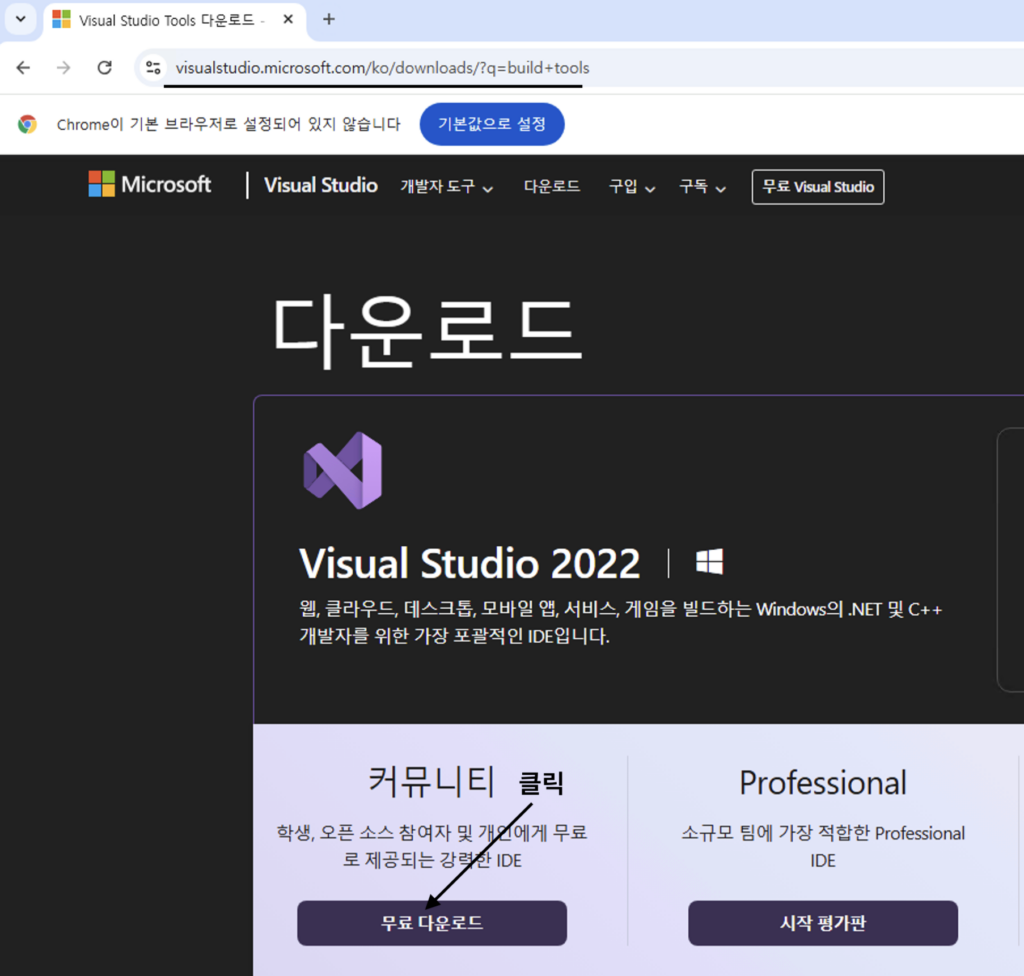
구글에 Microsoft Build Tools download 검색하고 공식 Microsoft 페이지 들어가서 설치 파일 다운로드을 합니다. 그리고 설치할 때 “C++ build tools” 체크하고 설치 시작하면 끝입니다. 용량이 좀 커서 설치 시간이 살짝 걸릴 수 있어요. https://visualstudio.microsoft.com/ko/downloads/
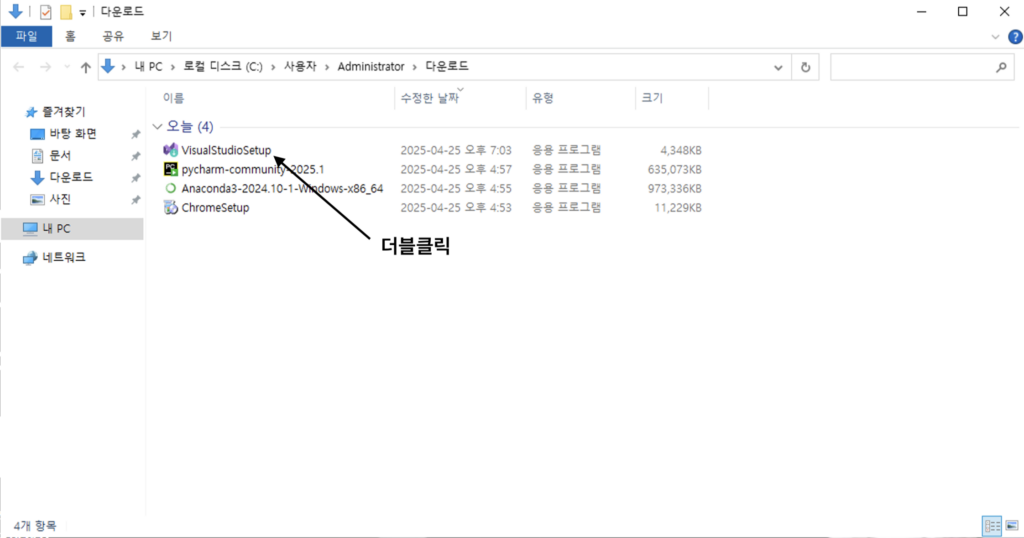
다운로드가 되었으면 실해합니다.
5
계속을 누릅니다.

처음에 설치 옵션 창 뜰 수도 있는데, ✔️ “Desktop development with C++” 이거 체크는 꼭 하셔야 합니다!! 이 옵션 안 고르면, 설치해도 또 오류남ㅠㅠ 추가로 ✔️ Windows 10 SDK ✔️ MSVC v142 – VS 2019 C++ x64/x86 build tools 요런 것도 체크되어 있으면 더 좋아습니다.
※ Windows 10 SDK와 MSVC v142 – VS 2019 C++ x64/x86 build tools는 PC와 Windows 버전에 따라 다를 수 있습니다.
저는 옵션창이 뜨지 않고 바로 설치가 되어서 C++를 사용한 테스크톱 개발을 클릭한 뒤 설치하였습니다.
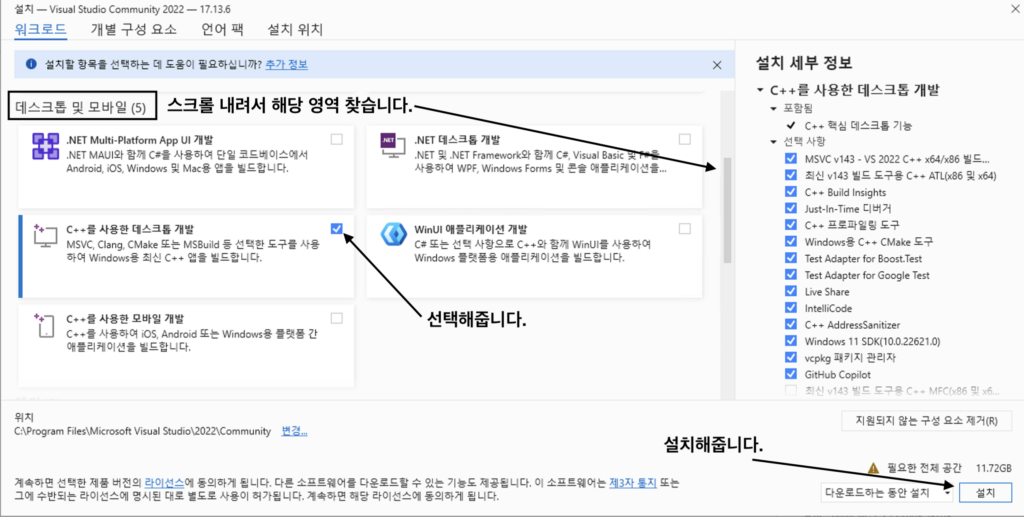
이 때 설치 세부 정보의 선택 사항에서
MSVC v143 – VS 2022 C++ x64/x86 빌드 도구
Windows 10 SDK 또는 Windows 11 SDK
C++ 핵심 데스크톱 기능 → 필수 (이건 워크로드 자체이기 때문에 자동 포함)
세 가지만 설치해주셔도 되지만 전체적인 용량에 큰 차이가 없어서 그냥 설치하였습니다.
요약 비교
| 항목 | C++ Build Tools | C++를 사용한 데스크톱 개발 |
|---|---|---|
| 용도 | 빌드(컴파일)만 | 개발(IDE + 빌드 모두) |
| 설치 용량 | 작음 | 큼 |
| 포함 기능 | 컴파일러, 링커 등만 | 컴파일러 + Visual Studio IDE + 디버깅 기능 |
| 사용 대상 | 서버, 터미널 빌드용, Python 빌드 | C++ 프로그램 개발자 |
| 예시 상황 | pip install 오류 해결 | C++ 앱 직접 개발 |
“추가 설치된 항목” (용량만 차지하는 것) – pip install과 관계없는 것들
| 항목 | 필요 여부 | 설명 |
|---|---|---|
| 최신 v143 빌드 도구용 C++ ATL(x86 및 x64) | ❌ 필요 없음 | 윈도우 GUI 앱용 ATL 라이브러리 (pip install 불필요) |
| C++ Build Insights | ❌ 필요 없음 | 빌드 성능 분석용 도구 (개발자 디버깅용) |
| Just-In-Time 디버거 | ❌ 필요 없음 | 디버깅용 (Python 패키지 설치엔 필요 없음) |
| C++ 프로파일링 도구 | ❌ 필요 없음 | 성능 분석용 (설치 필요 없음) |
| Windows용 C++ CMake 도구 | ❌ 필요 없음 | CMake 기반 C++ 프로젝트용 (pip은 일반 컴파일만 필요) |
| Test Adapter for Boost.Test | ❌ 필요 없음 | 테스트 라이브러리용 (pip 설치와 무관) |
| Test Adapter for Google Test | ❌ 필요 없음 | 구글 테스트용 |
| Live Share | ❌ 필요 없음 | 협업용 기능 |
| IntelliCode | ❌ 필요 없음 | 코드 자동완성 향상 (개발자 편의 기능) |
| C++ AddressSanitizer | ❌ 필요 없음 | 메모리 오류 탐지 도구 |
| vcpkg 패키지 관리자 | ❌ 필요 없음 | C++ 전용 패키지 관리자 |
| GitHub Copilot | ❌ 필요 없음 | AI 코드 추천 기능 |
설치 완료하면 pip install 재도전!🔥
빌드툴 설치 끝나고 나면, 서버 재부팅 한번 해주고 다시 프롬프트 열어서 pip install 도전해보세용! 이번에는 컴파일 없이 쭉쭉쭉 설치될 것입니다!
pip install로 하나씩 설치하는 것이 귀찮을 수 있습니다. 그럴 때는 프로젝트 root 폴더에 requiremtnts.txt에 설치할 패키지 명을 입력하고 프롬프트에 pip install -r .\requirements.txt 를 입력하시면 됩니다.

하지만 가끔 에러가 나올 때도 있습니다.
ERROR: Could not install packages due to an OSError: [Errno 22] Invalid argument: ‘C:\\Users\\Administrator\\AppData\\Local\\Temp\\2\\pip-unpack-g_mgqpmx\\pyinstaller-6.13.0-py3-none-win32.whl’
이 에러의 주요 원인은:
따라서 32bit 환경에서 pyinstaller 6.x를 설치하면 설치 실패 또는 호환성 오류가 발생합니다.
현재 PyInstaller의 최신 버전인 6.13.0은 32bit Windows Python을 지원하지 않습니다.
PyInstaller는 6.x 버전부터 32bit Windows를 공식적으로 지원 중단했습니다.
해결 방법
두 가지 대안이 있습니다. 하나는 패키지 버전을 낮추는 것(권장)과 다른 하나는 64bit 가상환경으로 변경하기 (최신 환경)이 있습니다. 하지만 32bit환경이 필요하기에 첫 번째 방법으로 해결하였습니다.

설치가 잘 되었습니다. 버전 명시는 ChatGPT에게 32bit가상환경에 맞는 버전을 추천해달라고 부탁하였습니다.
🤔 pip 설치하다 터질 때 가장 많이드는 궁금증
🔸 꼭 Microsoft C++ Build Tools 설치해야 하나요?
👉 네ㅠㅠ 빌드가 필요한 패키지는 컴파일러 없으면 아예 설치 자체가 불가능해요.
🔸 Build Tools 설치 용량이 너무 큰데 어떡하죠?
👉 필요한 옵션만 최소한으로 설치하면 됩니다! “Desktop development with C++”만 꼭 체크!
🔸 설치 다 했는데도 여전히 안돼요ㅠ
👉 관리자 권한으로 다시 pip install 해보거나, 파이썬 재설치 + 환경변수 체크해보세용!
처음에 “왜 C++ 빌드툴까지 설치해야 돼?!” 진짜 이해 안 됐었는데요ㅋㅋ 막상 설치하고 나니까, 웬만한 pip install 에러가 싹 사라져서 인생이 너무 편해졌습니다!! 특히 서버 환경에서는 설치 한번만 제대로 해두면 앞으로 새 패키지 설치할 때 매번 스트레스 안 받아서 진짜 개꿀입니다. 시간 좀 걸려도, 꼭 한 번 세팅해두시길 추천합니당ㅎㅎ